VRC Stocking Generator 手册
VRC Stocking Generator 是一个 Unity 编辑器扩展,可以从头像身体生成丝袜。它可以制作过膝袜、连裤袜、连体裤袜、手臂丝袜,也可以使用排除碰撞体制作自定义裁剪形状。
建议安装 Modular Avatar 和 lilToon。如果未安装 Modular Avatar,将不会配置 Blendshape Sync 和 Merge Armature。如果未安装 lilToon,将无法加载预设使用的材质。
基本使用方法
- 从
工具(Tools) > Stocking Generator(丝袜生成器)打开工具。 - 在
身体 > Skinned Mesh Renderer中指定头像身体的Skinned Mesh Renderer。 - 在
材质中选择预设,或指定自己的材质。 - 点击
生成丝袜。 - 丝袜会被生成。根据需要调整颜色或遮罩设置,然后再次生成,直到效果合适。
生成的丝袜对象会创建在源身体对象旁边。网格、贴图、材质和 prefab 会保存到指定的输出文件夹。
制作示例
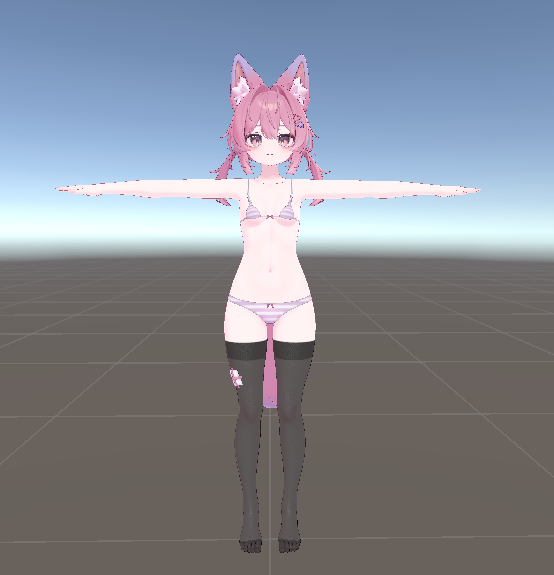
- 过膝袜
制作方法
将 遮罩模式 设置为 过膝袜,然后根据需要调整 丝袜高度偏移。
- 连裤袜
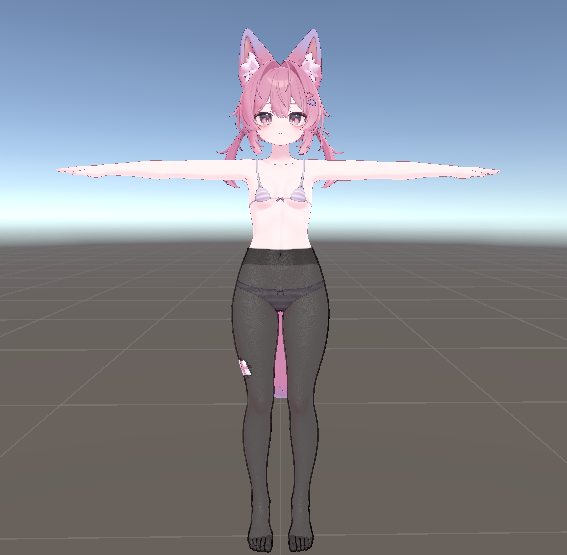
制作方法
将 遮罩模式 设置为 连裤袜,然后根据需要调整 丝袜高度偏移。如果内衣穿进丝袜,请稍微增大 输出 > 高级设置 > 法线偏移。
- 手臂丝袜
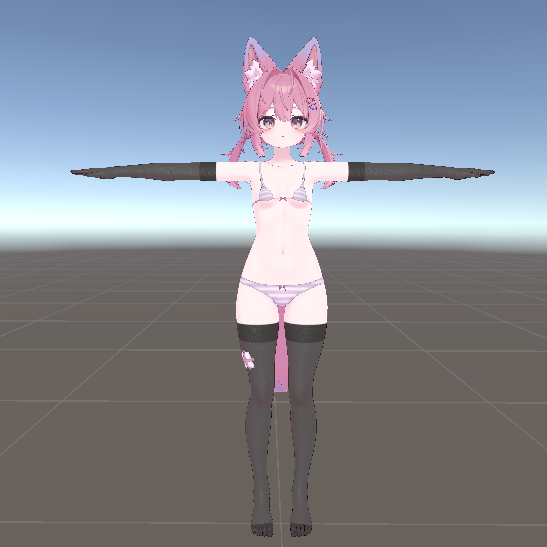
制作方法
启用 手臂丝袜,然后根据需要调整 手臂长度偏移。
- 连体裤袜
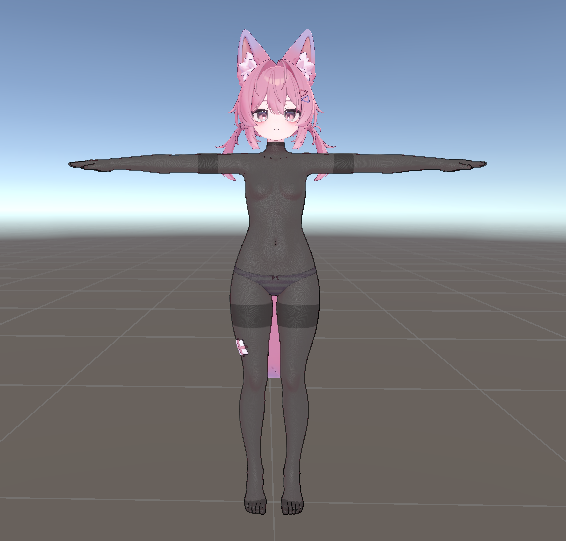
制作方法
启用 连体裤袜。如果想在颈部周围裁剪遮罩,请使用 颈部遮罩。启用过膝袜、连裤袜或手臂丝袜边界时,边界区域会被加深。
- 左右高度不同,或只生成单侧过膝袜/手臂丝袜
制作方法
启用 分开左右高度偏移,然后分别调整左右两侧。如果只想生成单侧,请关闭不需要的一侧,例如 右侧过膝袜、左侧过膝袜、右臂丝袜 或 左臂丝袜。
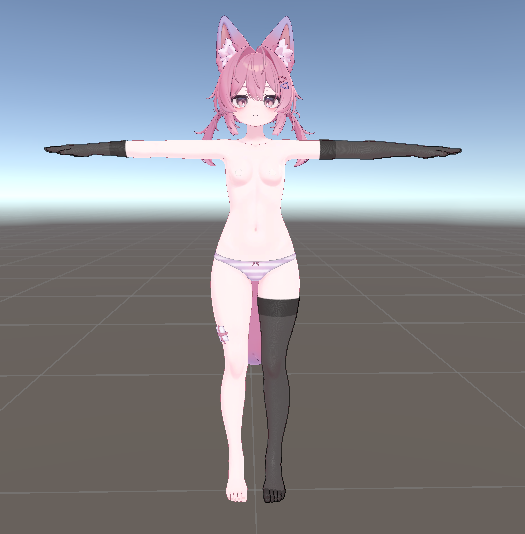
- 渔网袜
制作方法
启用 渔网图案,然后根据需要调整 网格尺寸、网线宽度 和 圆周方向网格数。
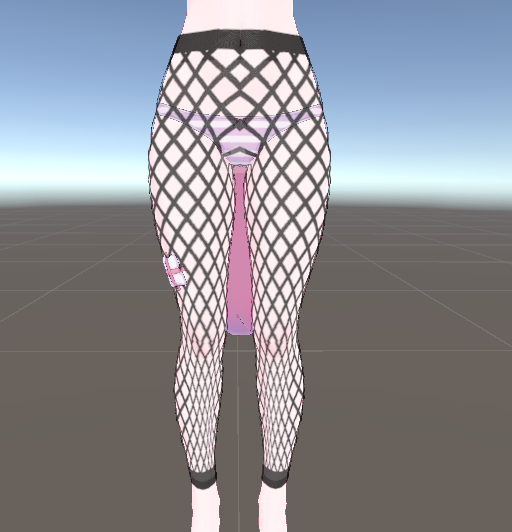
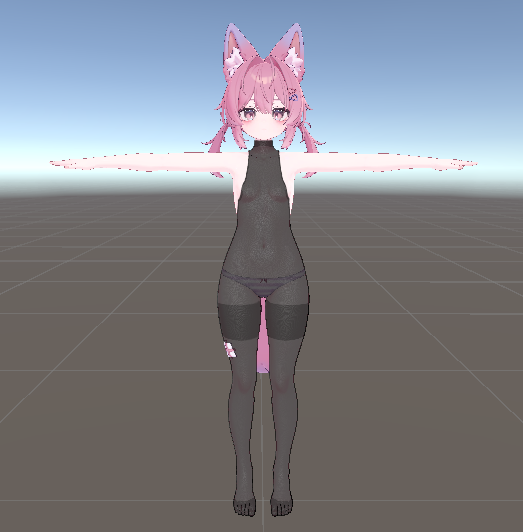
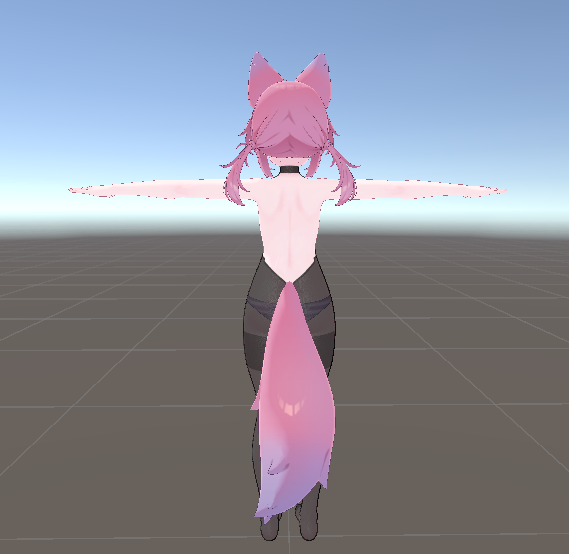
- 无袖连体裤袜
制作方法
使用 排除碰撞体。
启用 连体裤袜,然后启用 颈部遮罩。在层级中添加一个空 GameObject,并在其下方添加几个空 GameObject。向子对象添加球体、胶囊和盒形碰撞体组件。
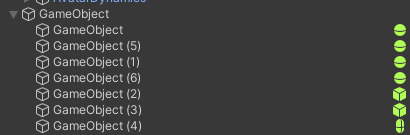
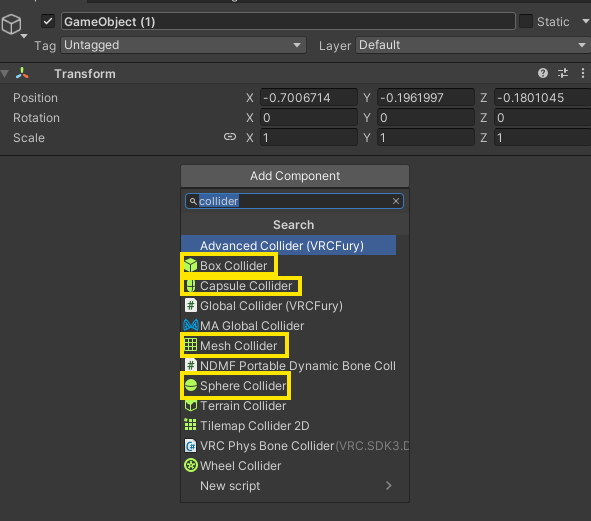
用球体碰撞体覆盖手臂,用胶囊碰撞体覆盖侧面,用盒形碰撞体覆盖背部,可以制作干净的无袖形状。调整碰撞体的位置和大小,直到袖口符合想要的形状。
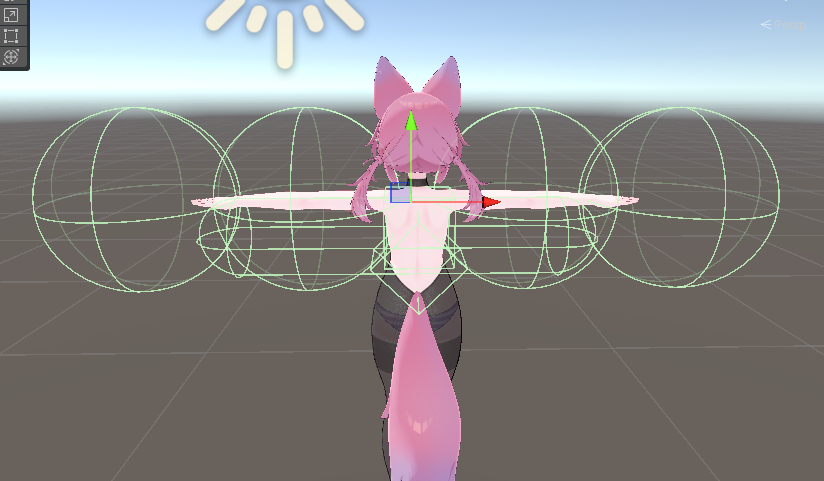
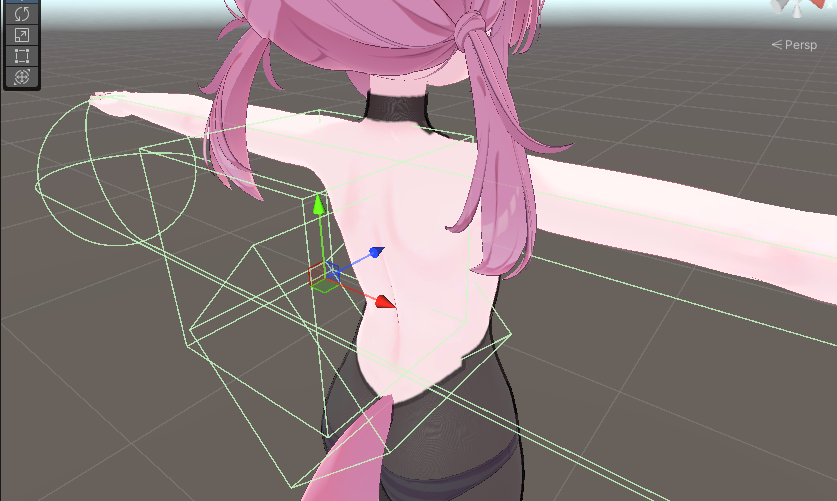
启用 排除碰撞体,将碰撞体的根对象指定到 根对象,并调整 加深长度 来控制袖口周围的深色边缘。
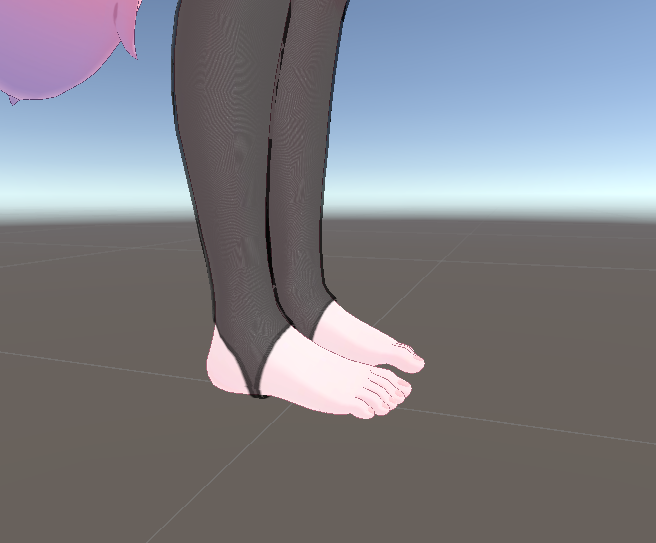
- 裁掉脚跟和脚尖
制作方法
使用 排除碰撞体。
在层级中添加一个 GameObject,并在子对象中添加胶囊碰撞体。将胶囊碰撞体横向排列。

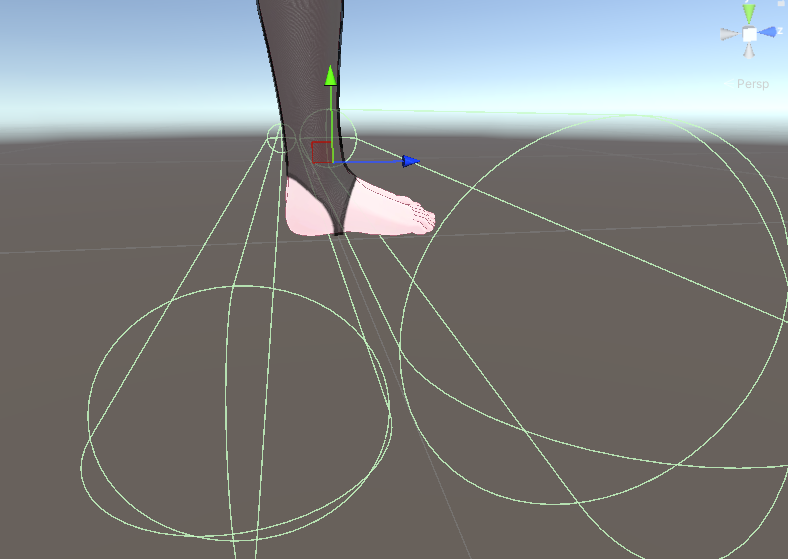
启用 排除碰撞体,将碰撞体的根对象指定到 根对象,并调整 加深长度 来控制脚跟和脚尖裁剪边缘的深色宽度。
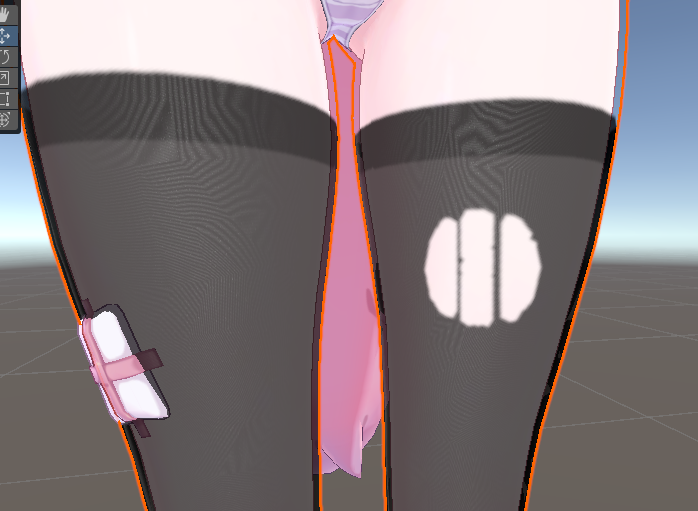
- 破损连裤袜
制作方法
使用 排除碰撞体。
将 Assets/ranhai613/StockingGenerator/Colliders/ripping_mold.prefab 添加到层级中。它的子对象中包含多个 mesh collider。移动并缩放它们来制作破损形状。mesh collider 彼此太近时,移除区域可能会连接在一起,请注意。
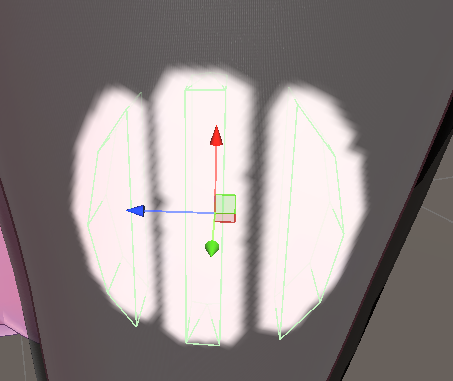
启用 排除碰撞体,将碰撞体的根对象指定到 根对象,并将 加深长度 设为 0。如果其他裁剪区域也需要深色边缘,请启用 第二个根对象,指定破损连裤袜用的根对象,并将 第二个加深长度 设为 0。
更改颜色
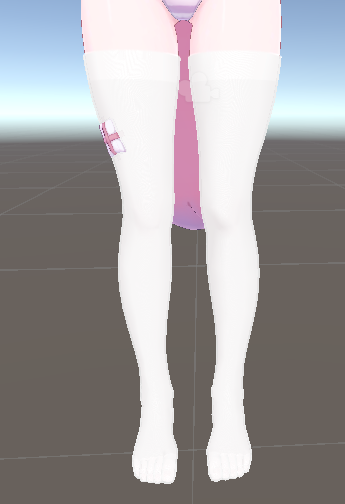
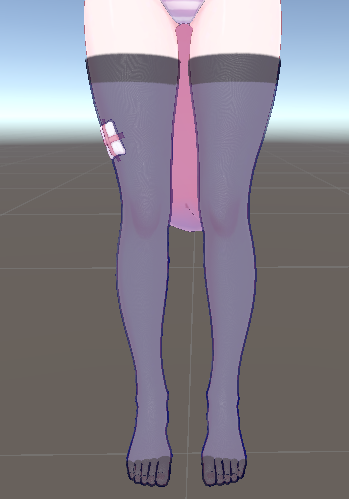
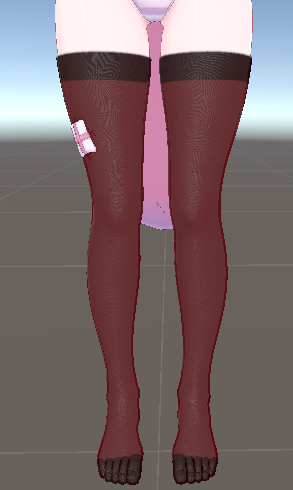
丝袜颜色可以在 丝袜颜色 中更改。普通颜色 是丝袜的基础颜色,深色 用于边界和脚尖等较深的区域。选择 材质 > 预设 时,这些颜色也会根据预设更新。
颜色示例(预设)
- 白色
- 藏青色
- 酒红色
使用自己的材质
在 材质 中选择 自定义 后,可以指定用于生成丝袜的材质。生成丝袜时,指定的材质会被复制,并将主颜色贴图和 Alpha 遮罩贴图替换到复制后的材质上。原始材质不会被修改。
使用其他着色器
默认支持 lilToon。其他着色器(例如 Poiyomi)也可能可以使用,但不同着色器的贴图替换方式可能不同,因此不能保证完全兼容。如果自动替换失败,请手动为复制后的材质指定生成的贴图和 Alpha 遮罩。默认情况下,生成的贴图会保存到 Assets/ranhai613/StockingGenerator/Generated。
限制
- 不保证 Humanoid 以外骨骼的动作。
- 近距离观察时,丝袜边界可能看起来比较粗糙。增大
材质 > 高级设置 > 主颜色贴图尺寸或丝袜 Alpha 遮罩 > 高级设置 > 遮罩贴图尺寸可能会改善结果。 - 因为直接使用身体网格,脚部可能看起来像“五趾袜”。
- 指甲等尖锐网格部分可能无法干净连接,导致网格破损。指甲网格重叠时,颜色也可能异常变深。
各项目说明
| 项目 | 说明 | ||||||||||||||||||||||||||||||||||||||||||||||||||||||||||||||||||||||||||||||||
|---|---|---|---|---|---|---|---|---|---|---|---|---|---|---|---|---|---|---|---|---|---|---|---|---|---|---|---|---|---|---|---|---|---|---|---|---|---|---|---|---|---|---|---|---|---|---|---|---|---|---|---|---|---|---|---|---|---|---|---|---|---|---|---|---|---|---|---|---|---|---|---|---|---|---|---|---|---|---|---|---|---|
界面语言 |
选择编辑器 UI 语言。 | ||||||||||||||||||||||||||||||||||||||||||||||||||||||||||||||||||||||||||||||||
身体 |
设置用于生成丝袜网格和遮罩的源身体。源渲染器必须有有效的网格。
|
||||||||||||||||||||||||||||||||||||||||||||||||||||||||||||||||||||||||||||||||
材质 |
设置生成丝袜使用的材质,以及生成主颜色贴图的相关设置。
|
||||||||||||||||||||||||||||||||||||||||||||||||||||||||||||||||||||||||||||||||
丝袜颜色 |
调整丝袜的基础颜色,以及边界和脚尖等位置的深色表现。
|
||||||||||||||||||||||||||||||||||||||||||||||||||||||||||||||||||||||||||||||||
丝袜 Alpha 遮罩 |
设置控制丝袜显示区域的 Alpha 遮罩。
|
||||||||||||||||||||||||||||||||||||||||||||||||||||||||||||||||||||||||||||||||
输出 |
设置生成对象名称、输出位置、网格处理和导出选项。
|
高级用法:排除碰撞体
排除碰撞体会移除指定碰撞体体积内的布料区域。当自动遮罩包含不想要的区域,或需要在复杂形状周围制作干净的自定义裁剪时很有用。编辑时请打开 Scene 视图右上角的 Gizmos,以便查看碰撞体。
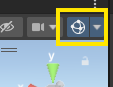
基本流程
- 在头像附近创建一个空 GameObject。
- 在其下方添加空 GameObject,向这些子对象添加碰撞体组件,并放置到想要移除的区域。
- 在工具中启用
排除碰撞体。 - 将父对象指定到
根对象。
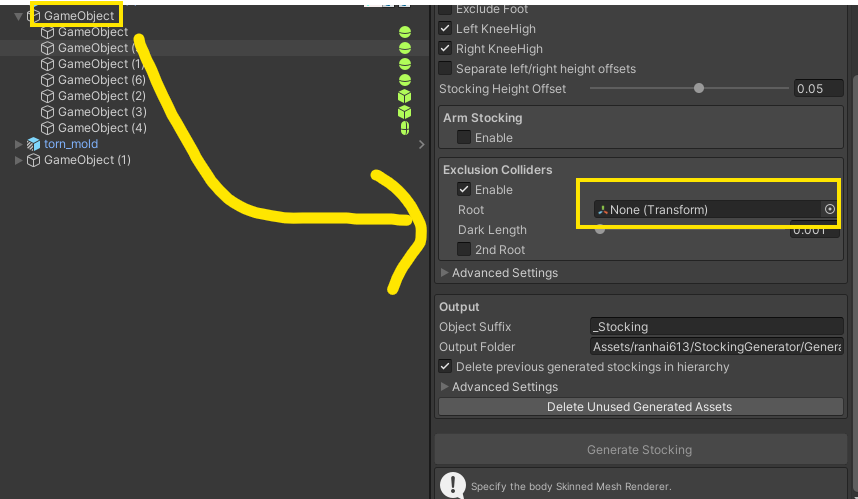
- 调整
加深长度,控制移除区域周围的深色布料边缘。 - 生成丝袜并确认结果。
只会使用处于启用状态的 GameObject 上启用的碰撞体。目标碰撞体会从根对象及其子对象中收集。
使用第二个根对象
当一组碰撞体和另一组碰撞体需要不同的深色边界宽度时,请使用 第二个根对象。例如:
- 根对象:对较大的排除区域使用普通的
加深长度。 - 第二个根对象:对孔洞、破损布料等裁剪区域使用长度为 0 的
加深长度。
两个根对象都会从 Alpha 遮罩中移除像素。它们的深色边界宽度会分别应用到生成的主颜色贴图。
Tips
- 尽量使用简单的碰撞体形状。这样更容易调整和预览。
- 对于 mesh collider,启用
Convex可能会简化碰撞体形状,并改变移除区域。 - 增大贴图尺寸可以让排除碰撞体的边缘更准确。
- 如果结果没有变化,请确认碰撞体 GameObject 处于激活状态,并且 Collider 组件已启用。
Q&A
生成丝袜耗时太久。
可能的原因包括贴图尺寸过大、平滑迭代次数过多,或启用了 对每个 BlendShape 帧应用平滑迭代(较慢)。降低这些设置可以缩短生成时间。调整结果时,也建议先将贴图尺寸降低到 1024 等较小值,最终输出时再调大。
- 降低
材质 > 高级设置 > 主颜色贴图尺寸和丝袜 Alpha 遮罩 > 高级设置 > 遮罩贴图尺寸。 - 降低
输出 > 高级设置 > 平滑迭代次数。 - 禁用
输出 > 高级设置 > 对每个 BlendShape 帧应用平滑迭代(较慢)。
生成丝袜按钮无法点击。应该检查什么?
请确认已指定 Skinned Mesh Renderer,渲染器有网格,并且已指定有效的材质。
生成的遮罩为空,或没有生成。为什么?
源网格可能没有 UV0,可能找不到预期的骨骼,或者选择的 遮罩模式 不适合该头像 rig。请尝试其他 遮罩模式,确认网格有 UV,并查看 Console 中的 StockingGenerator 警告。
内衣穿进身体了。怎么办?
请稍微增大 法线偏移。
为什么 BlendShape 不能完全匹配?
使用平滑处理时,请启用 对每个 BlendShape 帧应用平滑迭代(较慢)。这会花费更长时间,但可能让 BlendShape 变形更加一致。
只制作手臂丝袜该怎么做?
将 遮罩模式 设置为 无,启用 手臂丝袜,然后启用左臂和/或右臂选项。
如何制作连裤袜或连体裤袜?
下半身连裤袜请使用 遮罩模式 > 连裤袜。如果想制作连体风格,请启用 连体裤袜,并根据需要启用 颈部遮罩 来裁剪颈部周围。
想让脚部露出,应该使用哪个选项?
启用 排除脚部,然后调整 脚部边界偏移,直到裁剪位置合适。
排除碰撞体没有效果。应该检查什么?
请确认 排除碰撞体 已启用,根对象 已指定,碰撞体 GameObject 处于激活状态,并且每个 Collider 组件已启用。同时确认碰撞体确实与想要移除的身体网格区域重叠。
什么时候使用第二个根对象?
当需要两组具有不同深色边界宽度的碰撞体时使用。如果两组可以共用同一个深色边界宽度,一个根对象就足够了。
生成资源保存在哪里?
它们会保存到 输出文件夹。默认位置是 Assets/ranhai613/StockingGenerator/Generated。